
CC vs CCO en Outlook es una de esas dudas que parecen pequeñas… hasta que metes a medio mundo en copia, alguien responde a todos y se lía. Hoy vas a aprender, con ejemplos sencillos, cuándo usar cada campo para comunicarte mejor, proteger la privacidad y dar una imagen más profesional.
Qué significan CC y CCO (sin líos)
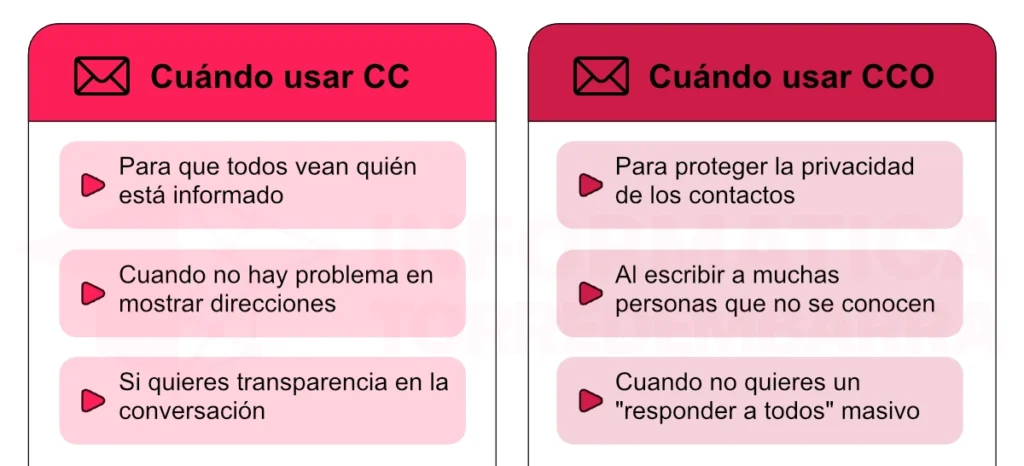
En un correo, el campo CC (copia) sirve para incluir a personas que deben estar informadas y cuya dirección será visible para el resto de destinatarios.
El campo CCO (copia oculta) significa “blind carbon copy” (con las siglas BBC si tienes Outlook configurado en inglés) y, a diferencia de CC, los destinatarios añadidos en CCO quedan ocultos para los demás (solo tú los ves como remitente).
Además, cuando usas CCO, esos destinatarios no reciben automáticamente las respuestas de otros participantes, así que no “siguen el hilo” igual que los que están en Para o CC.
Cuándo usar CC (y quedar bien)
Usa CC cuando tiene sentido que todos sepan quién está al tanto del tema y no hay problema de privacidad.
Casos típicos:
- Para “poner en copia” a alguien que debe estar informado (por ejemplo, tu responsable o un compañero implicado).
- Para dejar constancia y dar contexto, sin obligar a esa persona a responder (aunque si necesita actuar, mejor en “Para”).
Ejemplo claro:
Envías un correo a un proveedor (en Para) y pones a tu compañera de compras en CC para que esté al día y pueda seguir la conversación si hace falta.
Cuándo usar CCO (y evitar meteduras de pata)
Usa CCO cuando necesitas enviar el mismo correo a varias personas, pero no quieres mostrar sus direcciones ni provocar un “Responder a todos” infinito. Créeme, ocurre más veces de las que piensas.
Esto es especialmente importante si escribes a contactos externos (clientes, asistentes a un evento, proveedores distintos) y no tienen por qué verse entre ellos.
Casos típicos:
- Envíos a un grupo grande para proteger la privacidad de los correos.
- Comunicaciones informativas que no requieren respuesta (por ejemplo, un aviso general).
Un matiz importante: usar CCO para “copiar a alguien a escondidas” en una conversación delicada puede generar desconfianza y salir mal si esa persona responde a todos y se descubre.
CC vs CCO en Outlook: Ejemplos con casos de uso
Aquí van 4 situaciones muy reales, con la decisión correcta:
- “Aviso de cambio de horario” a 30 clientes distintos: los clientes en CCO para que no se vean entre sí.
- “Te presento a Marta (ventas) y Luis (cliente)”: si quieres que se conozcan, pon a ambos visibles (Para/CC). Si no quieres abrir un hilo grupal, evita CCO y haz la presentación con intención clara.
- “Actualización de un proyecto”: tu contacto principal en Para y los interesados clave en CC (así hay transparencia) y queda claro que el mail es para uno y los otros para que estén al corriente.
- “Recibo de documentación” (solo informativo): destinatario que debe actuar en Para y, si hace falta, tu responsable en CC (para que lo vea).
Regla rápida para decidir:
- Si te da igual que se vean las direcciones → CC
- Si no deberían verse las direcciones → CCO
Cómo mostrar el campo CCO en Outlook
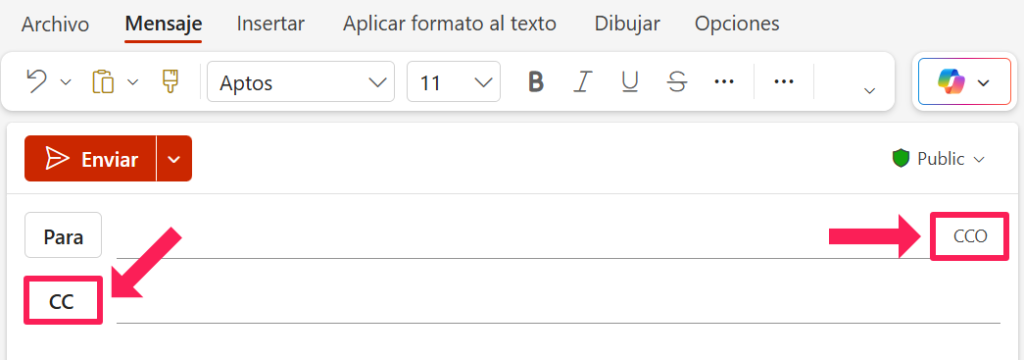
A veces el campo CCO no aparece a la primera, pero se activa en un momento.
En Outlook para Windows (versión nueva y versión clásica), puedes mostrar CCO desde Opciones y activar el botón CCO. Una vez activado, el campo suele quedarse visible en nuevos correos hasta que lo desactives.
En Outlook para Mac, al redactar un correo puedes mostrar CCO seleccionando CCO al final de la línea Para.
Nunca está de más hacer un back to basics y repasar trucos del día a día que pueden ayudarnos a trabajar mejor y de un modo más fluido con las aplicaciones que trabajamos a diario como Outlook. Te dejo algunas publicaciones anteriores que pueden resultarte de interés como el de Cómo activar el modo fuera de la oficina, Qué es y como abrir un buzón compartido en Outlook o el de Cómo recuperar un mail enviado desde Outlook.

¿Te gustaría aprender más sobre temas como este y personalizados para ti?
Ofrezco clases particulares de informática a domicilio en Torredembarra y alrededores. Te enseño Excel, Word, a trabajar con el correo electrónico o las hojas de cálculo… para tu trabajo diario y vida cotidiana. ¡Me adapto completamente a tu nivel!


